Solusi Printer Gatepass Eror
solusi printer gatepass eror

Setiawan Fajar Malik Ibrahim
Created: 12/08/2025 11:16 AM - Updated: 12/08/2025 12:17 PM
Beberapa hal yang harus dilakukan ketika printer gatepass tidak bisa mencetak karcis :
1. Melakukan restart printer gatepass, dengan cara :
a. mematikan printer dengan cara teken tombol OFF pada tombol on off printer 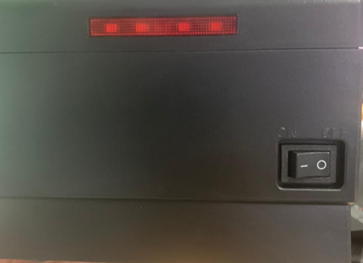
b. menyalakan printer dengan cara teken tombol ON pada tombol on off printer
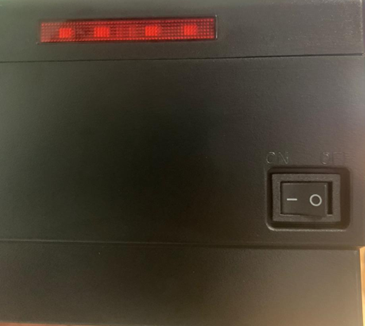
Note : pastikan wifi di pos security sudah menyala
2. Jika setelah dilakukan restart printer gatepas lampu indikator (Power) terus berkedip atau tidak stand by menyala, hal tersebut menandakan bahwa printer gatepass tidak terhubung dengan wifi.
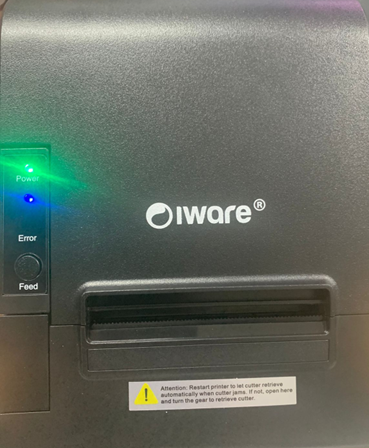
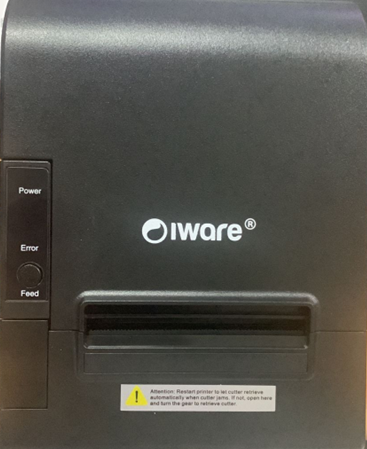
3. Memastikan printer gatepass bisa mencetak, berikut cara nya :
a. mematikan printer dengan cara teken tombol OFF pada tombol on off printer 
b. pada saat posisi printer mati teken terus tombol feed
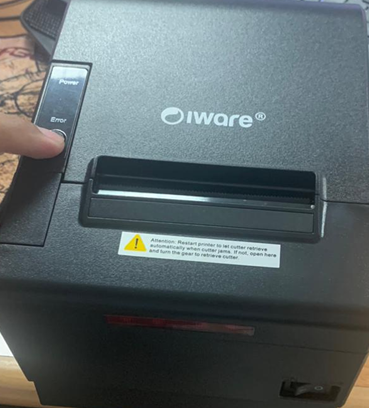
c. menyalakan printer dengan cara teken tombol ON pada tombol on off printer dengan kondisi tombol feed masih di teken (teken bersama-sama)
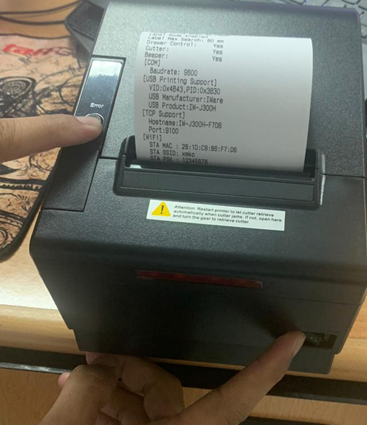
Note : jika setelah dilakukan test print pada printer gatepas lampu indikator (Power) terus berkedip atau tidak stand by menyala, bisa melakukan cara selanjutnya.
4. Melakukan restart access point wifi, dengan cara :
a. lepas dan pasang kabel power listrik nya
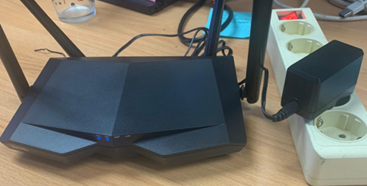
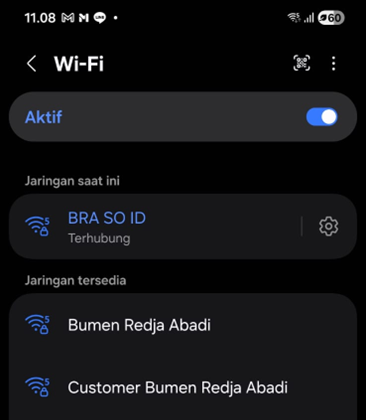
b. cek wifi sudah ada atau belum, jika sudah ada bisa restart printer gatepass kembali.
Link Download File
Was this article helpful?
0 Out of 0 Marked As Helpfull